就活で履歴書を印刷する際、
「用紙サイズはA3、B5?」「コンビニでの印刷方法は?」など悩む方も多いでしょう。
この記事を読めば、自宅やコンビニでの正しい印刷手順、両面印刷や面接用の印刷マナーなど全てがわかります。


就活で履歴書を印刷する前に確認すべき基本3つ
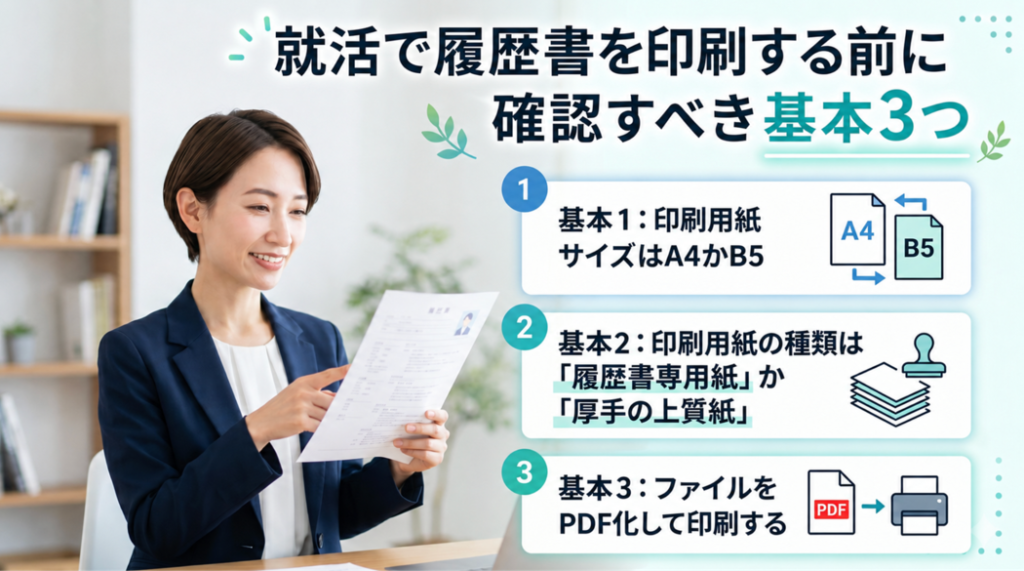
履歴書を印刷する前に押さえたい基本は、「用紙サイズ」、「用紙の種類」と「ファイル形式」の3つです。
どれか一つでも間違えると、採用担当者に「準備不足」という印象を与えかねません。
それぞれの選び方を具体的に解説していきます。
基本1:印刷用紙サイズはA4かB5が一般的
就活の履歴書はA4(210×297mm)またはB5(182×257mm)で印刷するのが一般的です。
迷ったらA4を選ぶのが無難。ビジネス書類の標準であり、どの企業にも対応しやすいためです。
たとえば、見開き印刷の場合はA4がA3、B5がB4サイズになり、二つ折りで指定サイズになるよう印刷します。
ただし、企業からサイズ指定がある場合は募集要項を必ず確認し、その指示を最優先にしてください。
| 用紙サイズ | 寸法 | 見開き印刷時 | おすすめ度 |
|---|---|---|---|
| A4 | 210×297mm | A3 | ◎(迷ったらこれ) |
| B5 | 182×257mm | B4 | ○ |
基本2:印刷用紙の種類は「履歴書専用紙」か「厚手の上質紙」
履歴書の印刷用紙は、一般的なコピー用紙ではなく厚みのある用紙を選びましょう。
見栄えが良く、採用担当者に丁寧な印象を与えられるためです。
具体的には「履歴書専用紙」か厚さ0.15mm〜0.2mm程度の「厚手の上質紙」が最適で、文房具店や家電量販店、ネット通販で購入できます。
反対に、薄いコピー用紙・光沢紙・色付きの紙は避けること。安っぽく見えたり、文字が裏写りしたりする原因になります。
| 用紙の種類 | 評価 | 理由 |
|---|---|---|
| 履歴書専用紙 | ◯ | 見栄えが良く、しっかりとした印象を与えられる |
| 厚手の上質紙 | ◯ | 適切な厚み(0.15mm〜0.2mm)で裏写りしにくい |
| 薄いコピー用紙 | × | 安っぽく見え、文字が裏写りしやすい |
| 光沢紙・色付き紙 | × | ビジネス文書に適さない |
基本3:ファイルをPDF化して印刷する
パソコンで作成した履歴書は、必ず「PDF形式」に変換してから印刷しましょう。
WordやExcelのまま印刷しようとすると、開く環境によって文字化けやレイアウト崩れが起こるリスクがあるためです。
PDF形式で保存すれば、作成時のレイアウトがそのまま固定されます。自宅のプリンターはもちろん、コンビニのマルチコピー機でも綺麗に印刷可能。
せっかく作成した履歴書を台無しにしないためにも、最終確認を終えたデータはPDFで書き出す習慣をつけてください。
就活の履歴書を印刷する3つの方法
就活用に履歴書を印刷する主な場所として、「家」「コンビニ」「大学」の3つが挙げられます。
それぞれの場所での印刷手順とメリット・デメリットを解説します。自身の状況に合わせて最適な方法を選んでください。
特にプリンターがない学生にとって便利なコンビニ印刷については、詳しく手順を解説します。
| 印刷場所 | メリット | デメリット |
|---|---|---|
| 家 | 手軽でコストが安い | インクかすれや紙詰まりのリスクがある |
| コンビニ | 高品質で24時間印刷可能 | 印刷コストがかかり、事前準備が必要 |
| 大学 | 無料または安価で印刷できる | 利用時間が限られ、混雑やセキュリティの懸念がある |
方法1:家での印刷方法
自宅での印刷は、費用を抑えながら自分のペースで準備できる方法です。
プリンターさえあれば、コンビニに行く手間も印刷代もかからず、必要なときにすぐ刷り直せます。
家での履歴書の印刷は以下の順番で進めましょう。
- 履歴書データをPDF保存
- 用紙をセット
- 印刷設定を確認
- テスト印刷
- 本番印刷
見開き(A3・B4)で印刷するときは「ポスター印刷」や「割り付け印刷」を利用しましょう。対応していない機種なら、A4用紙2枚に分けて印刷する方法もあります。
ただし、インクかすれや紙詰まりが起こることもあるため、提出前の確認は欠かせません。
自宅で履歴書を印刷する方法は、プリンターに適切な用紙をセットし、PDFデータを開いて印刷設定を確認後、テスト印刷を経て本番印刷するという流れです。
コストを抑えつつ手軽に行える一方、インクかすれや紙詰まりのリスクがある点には注意が必要です。
見開き印刷(A3・B4)は「ポスター印刷」や「割り付け印刷」の設定を活用しましょう。非対応の機種はA4用紙2枚に分けて印刷する方法もあります。
印刷前は必ずテスト印刷で仕上がりを確認してから本番に進んでください。
方法2:コンビニのマルチコピー機での印刷方法
プリンターが自宅にない人は、コンビニのマルチコピー機の利用が手軽です。
高品質なレーザープリンターで24時間印刷でき、専用紙がなくても備え付けの用紙で十分に仕上がります。
流れは、履歴書データをPDF化し、USBメモリかネットワークプリントに登録。コンビニごとに詳しい手順は異なるので、利用する店舗の印刷方法を確認しましょう。
A3・B4の見開き印刷にも対応しています。用紙サイズの設定だけ間違えないよう注意してください。
デメリットとして、印刷代がかかる点と、データの事前準備が必要な点は押さえておきましょう。
| コンビニ | 使用アプリ | 料金(白黒・A4/A3) | 料金(カラー・A4/A3) | 対応ファイル形式 |
|---|---|---|---|---|
| セブン-イレブン | かんたんnetprint | 1枚20円 | A4:1枚60円 A3:1枚100円 | PDF・JPG など |
| ローソン・ファミマ | ネットワークプリント | 1枚20円 | A4:1枚60円 A3:1枚100円 | PDF・JPG など |
セブンイレブンでの印刷方法
セブン-イレブンなら、専用アプリ「かんたんnetprint」でスマホだけで印刷できます。
会員登録が不要で、iPhone・Androidのどちらにも対応しているのが便利な点です。
- アプリ「かんたんnetprint」をインストールする
- 履歴書のPDFを登録し、用紙サイズ(A4など)とカラーを選ぶ
- 発行された予約番号を控える
- 店内のマルチコピー機で「プリント」→「ネットプリント」を選び、予約番号を入力する
- 仕上がりを確認して印刷する
ローソン・ファミリーマートでの印刷方法
ファミリーマートとローソンでは、専用サービス「ネットワークプリント」で、スマホだけで印刷できます。
同じサービスを利用しているため、どちらの店舗でも操作方法はほぼ同じです。
- アプリ「ネットワークプリント」をインストールする
- 履歴書のPDFを登録し、用紙サイズ(A4など)とカラーを選ぶ
- 発行されたユーザー番号を控える
- 店内のマルチコピー機で「ネットワークプリント」を選び、ユーザー番号を入力する
- 仕上がりを確認して印刷する
方法3:大学のプリンターでの印刷方法
大学のプリンターでも履歴書を印刷できます。
無料または安価で利用できるため、印刷費用を抑えたい就活生におすすめです。
キャリアセンターなどの利用ルールを確認し、対応する用紙やデータ形式を準備して印刷しましょう。
利用時間の制限や混雑、A3印刷非対応、用紙持ち込み禁止など大学ごとのルールを事前に確認しましょう。印刷後はPC上のデータ削除や印刷物の取り忘れにも注意してください。
履歴書印刷時の3つの注意点
履歴書の印刷でチェックすべき3つのポイントを紹介します。
「準備不足」「雑な性格」といったネガティブな印象を与えないためにも、念入りに確認しましょう。
| チェックポイント | 注意する理由 |
|---|---|
| チェックポイント | 注意する理由 |
| 証明写真の条件の確認 | 丁寧な印象を与え、清潔感のある好印象につなげるため |
| ズレやかすれの確認 | 読みづらく、雑な印象を与えるのを防ぐため |
| クリップ留めの徹底 | 採用担当者のファイリングの手間を省くため |
注意点1:証明写真はサイズ・撮影時期・貼り付け方法を確認する
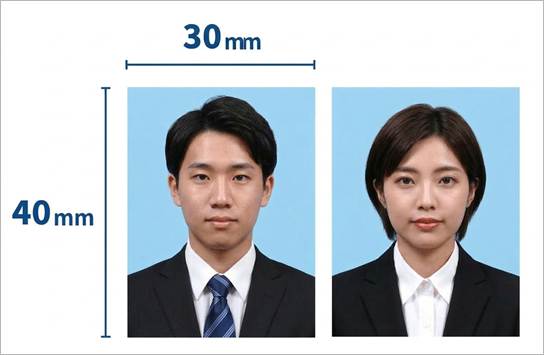
履歴書には、サイズや撮影時期などの条件を満たした証明写真を使用しましょう。下記の基本条件を満たしているか、貼り付け前に確認してください。
| 項目 | 基本条件 |
|---|---|
| サイズ | 縦40mm×横30mm |
| 撮影時期 | 3ヶ月以内 |
| 服装・髪型 | 清潔感があり、応募時の印象と大きく変わらないもの |
| 撮影方法 | 写真館・証明写真機・スマホアプリなど |
| 貼り付け方法 | データ貼り付け、または印刷後に実物を貼る |
証明写真は、写真館・証明写真機・スマホアプリなどで用意できます。データがある場合は、履歴書に貼り付けた状態で印刷することも可能です。
印刷後に実物を貼る場合は、写真が曲がらないよう丁寧に貼りましょう。万が一剥がれた場合に備えて、裏面に氏名を記入しておくと安心です。
注意点2:印刷にズレやかすれがないか確認する
履歴書を印刷したら、必ず全体を確認し、ズレやかすれ・汚れがないかチェックしましょう。
インクのかすれや文字のズレは読みづらいだけでなく、採用担当者に雑な印象を与えてしまうためです。
特にコンビニ印刷では、設定ミスで意図しないサイズや白黒で出力されるケースがあります。
少しでも不備があれば面倒でも再印刷すること。完璧な状態で提出するのが基本マナーです。
注意点3:ホチキス留めはせずクリップでまとめる
履歴書や職務経歴書が複数枚になる場合、ホチキスで留めるのは避け、左上をクリップでまとめましょう。
採用担当者がコピーやファイリングをする際にホチキスを外す手間がかかり、相手への配慮に欠けるためです。
たとえば書類を3枚以上提出する場合も、クリップ1つでまとめるだけで十分です。
クリップはシルバーなどシンプルな色を選ぶと、ビジネスマナーとして好印象を与えられます。
書類選考の通過率を高めたいあなたへ
履歴書の印刷をマスターしたら、便利なツールやプロの力を借りて書類選考の通過率を高めましょう。
ライバルと差をつけるのに役立つサービスを2つ紹介します。
無料のオンライン履歴書作成ツールで効率的に作成する
履歴書の作成には、無料で使えるオンラインツールを活用しましょう。
おすすめなのが「履歴書Pro」。テンプレートに沿って入力するだけで見栄えの良い履歴書が完成するため、作成時間を大幅に短縮できます。
たとえば自己PRの書き方に悩んだ場合も、例文機能を使えばすぐに内容を埋めることが可能です。
作成したデータはPDFでダウンロードできるため、そのまま印刷に移行できます。「履歴書作成に時間をかけたくない」就活生にとって特におすすめのツールです。
- テンプレート入力だけで見栄えの良い履歴書が完成
- 例文機能などサポートが充実
- 完成したデータはPDFで即ダウンロード可能
就活エージェントに相談してプロの添削を受ける
履歴書の完成度をさらに高めたいなら、就活エージェントへの相談がおすすめです。
- キャリアのプロによる客観的な無料書類添削
- 自分では気づけない魅力的なアピール方法の発見
- 書類選考だけでなく面接対策や企業紹介も手厚くサポート
特におすすめなのが「MeetsCompany」と「ジール就職エージェント」。
MeetsCompanyは、早く内定がほしい人に向いています。選考に直結する合同説明会が強みで、最短1週間で内定を得た実績もあります。書類作成のサポートも受けられるため、応募書類を整えながら効率よく選考を進められます。
一方ジール就職エージェントは、マンツーマンでオーダーメイドのサポートを受けたい人におすすめ。書類の書き方から通過率を上げるコツまで、専任のプランナーが1対1でじっくり添削・指導してくれます。
就活の履歴書印刷に関するよくある質問
就活での履歴書の印刷や提出に関する細かい疑問にお答えします。
Q. 履歴書は手書きとパソコンどっちがいい?
A. どちらでも問題ありませんが、近年はパソコンでの作成が主流です。
履歴書のパソコン作成は、修正が容易で複数企業に応用しやすく、誰にとっても読みやすいというメリットがあります。
IT業界や外資系企業などではパソコン作成が好まれる一方、企業から手書きの指定がある場合は手書きを選びましょう。
| 作成方法 | メリット | デメリット |
|---|---|---|
| パソコン作成 | 修正が簡単で読みやすい | 手書きの温かみは伝わりにくい |
| 手書き作成 | 丁寧さや熱意が伝わりやすい | 修正ができず、作成に時間がかかる |
Q. 履歴書の印刷はどこでするのがおすすめですか?
A. 品質と利便性のバランスから、コンビニのマルチコピー機が最もおすすめです。
高品質なレーザープリンターで綺麗に履歴書の印刷ができ、24時間いつでも利用可能。自宅のインクジェット式プリンターよりも仕上がりが美しくなります。
大学のプリンターは安価ですが、混雑やセキュリティのリスクがあるため、総合的に見てコンビニが最も失敗の少ない選択肢です。
| 印刷場所 | 品質 | 手軽さ | コスト |
|---|---|---|---|
| コンビニ | ★★★ | ★★☆ | ★☆☆ |
| 自宅 | ★★☆ | ★★★ | ★★★ |
| 大学 | ★★☆ | ★☆☆ | ★★★ |
Q. 面接用の履歴書の印刷の注意点はありますか?
A. 履歴書を印刷後に持ち運ぶ際は、折れや汚れを防ぐために必ず透明なクリアファイルに入れてください。
面接官に直接手渡す場合は、封筒から出し、クリアファイルに入った状態のまま両手で渡すのがマナー。相手が読みやすい向きにするのも忘れないようにしましょう。
面接直前に自分が書いた内容を振り返れるよう、提出用とは別に自分用のコピーを1部印刷しておくことをおすすめします。
Q. 履歴書の志望動機が長い時は別紙で提出しても良いですか?
A. 原則として、別の用紙で提出することは避けてください。
就活の採用担当者は限られた時間で多数の書類を確認するため、複数枚に分かれていると読みにくく、負担をかけてしまいます。
文字数が多くなる場合は、志望動機欄が大きい履歴書のフォーマットを選ぶなど、要点を絞って枠内に収める工夫が必要です。
Q. コンビニでA3サイズの見開き印刷はできますか?
A. はい、ほとんどのコンビニのマルチコピー機でA3サイズの印刷が可能です。
A4サイズの履歴書を見開き(2ページ分)で印刷したい場合、A3用紙1枚に印刷するのが一般的。操作パネルで用紙サイズに「A3」を選択してください。
事前に履歴書データをA3サイズ1ページにレイアウトしたPDFで準備しておくと、スムーズに印刷できます。
Q. 履歴書の証明写真は何か月以内に撮影したものを使うべき?
A. 一般的に「3ヶ月以内」に撮影した写真を使うのが履歴書・就活のマナーです。
面接時に本人確認がスムーズにできるよう、現在の髪型や容姿と大きく異ならない写真を使いましょう。企業によっては「6ヶ月以内」と指定される場合もあります。
就職活動を始めるタイミングで新しく撮影するのが最も安心。古い写真しかない場合は、撮り直すことを強くおすすめします。
Q. 履歴書は両面印刷か片面印刷どっちがいい?
A. 必ず片面印刷にしてください。
採用担当者が複数応募者の履歴書を並べて比較する際、裏面が見えなくなったり、裏写りして読みにくくなったりするためです。片面印刷が基本のビジネスマナー。
履歴書が2枚になる場合は、ページ番号を振っておくとより丁寧な印象になります。
Q. 履歴書はA4用紙2枚に印刷しても良い?
A. はい、問題ありません。A4用紙2枚での提出は一般的な形式です。
履歴書の自己PRやガクチカなど、アピールしたい内容が多い場合は、無理に見開き1枚に収めるより、2枚に分けて読みやすくまとめる方が好印象になります。
2枚で提出する際は、左上をクリップで留め、「1/2」「2/2」のようにページ番号を記載しておくと、採用担当者にとって親切です。
まとめ:就活の履歴書印刷を完璧に仕上げて自信を持って臨もう
この記事で解説した用紙選びから印刷場所ごとの手順、マナーを守れば、就活の履歴書の印刷で失敗することはありません。
細部まで丁寧に準備された書類は、あなたの人柄や仕事への真摯な姿勢を伝えるメッセージになります。
書類準備の不安をしっかりと解消し、万全の状態で面接などの次のステップに進んでいきましょう。